Surveyor
Survei Saya
Membuat, mengelola, dan mengunggah sesi survei.
Survei Saya
Halaman ini adalah beranda Surveyor. Di sini Anda membuat sesi survei, mengunggah berkas, dan mengirimkannya untuk diproses.
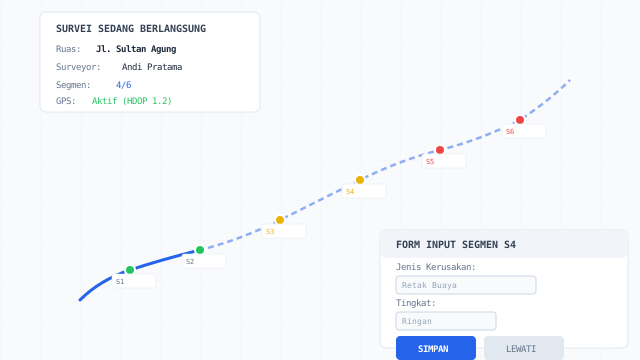
Gambar 1. Tampilan survei — GPS track (garis putus-putus) dan titik segmen yang sudah direkam.
Membuat survei baru
- Klik Upload Baru.
- Ikuti langkah-langkah di dialog:
- Pilih Ruas jalan yang akan disurvei.
- Isi Nama sesi.
- Pilih Jenis: Video atau Snapshot.
- Pilih Tanggal survei.
- Setelah dibuat, sesi akan muncul sebagai kartu di halaman.
Mengunggah berkas
- Buka kartu sesi yang sudah dibuat.
- Unggah video atau foto sesuai jenis sesi.
- Tunggu hingga unggahan selesai (progress bar).
- Anda dapat membatalkan unggahan jika diperlukan.
Batasan:
- Maksimal foto per sesi mengikuti ketentuan sistem.
- Maksimal track GPS per sesi mengikuti ketentuan sistem.
- Berkas yang ditolak akan muncul pesan: "Berkas [nama] ditolak."
- Jika batas tercapai: "Batas foto per sesi tercapai."
Mengelola berkas
- Hapus Berkas — Hapus berkas yang sudah diunggah. Muncul dialog konfirmasi.
- Penandaan manual — Tandai titik koordinat secara manual jika diperlukan. Setelah disimpan muncul pesan: "Penandaan manual tersimpan (sumber: manual)."
Menyelesaikan sesi
Setelah semua berkas terunggah, klik Tandai Selesai (diunggah). Sesi akan berstatus Diunggah dan siap diproses.
Meminta analisis
- Jika sesi sudah lengkap, klik Minta Analisis.
- Status berubah menjadi Diproses dan muncul pesan: "Analisis diminta (status: diproses)."
Status sesi
| Status | Keterangan |
|---|---|
| Draft | Sesi baru, masih bisa diubah |
| Diunggah | Berkas sudah diunggah, menunggu diproses |
| Diproses | Sedang dianalisis sistem |
| Terverifikasi | Sudah diverifikasi Analis |
Jika terjadi kesalahan
Pesan error akan muncul di bagian atas layar. Periksa kembali data yang diisi atau hubungi Admin Tenant jika kesalahan berlanjut.